一、店铺授权
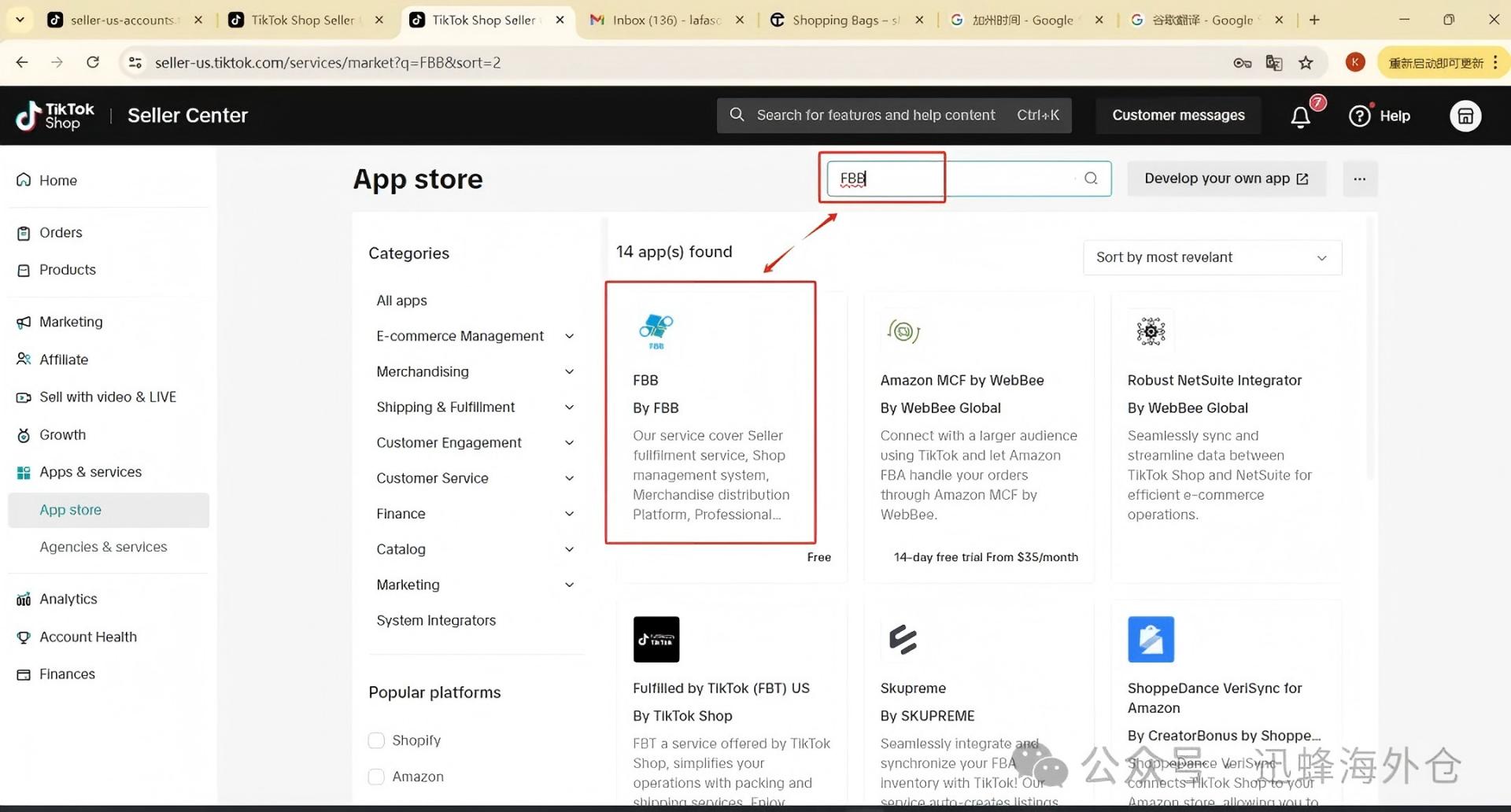
1. 打开VPN或者其他翻墙软件,在TikTok店铺后台APP Store的位置搜索“FBB”,根据提示进行授权;
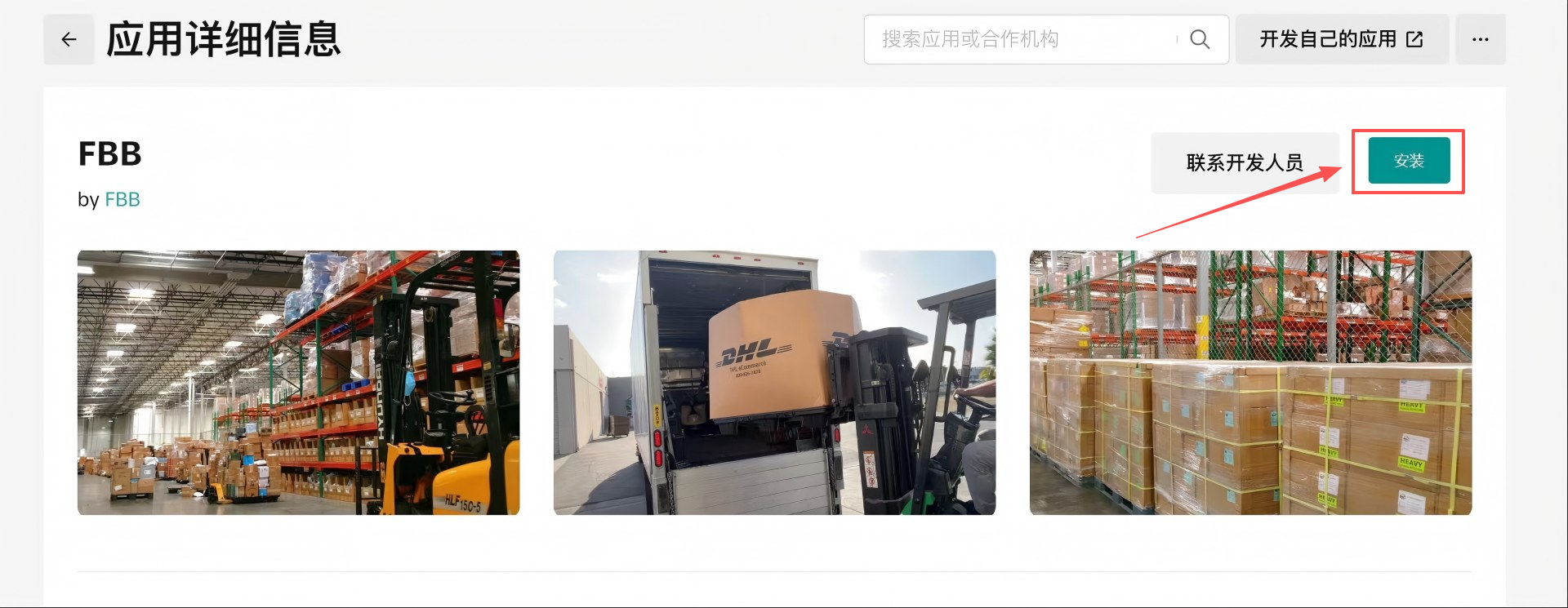
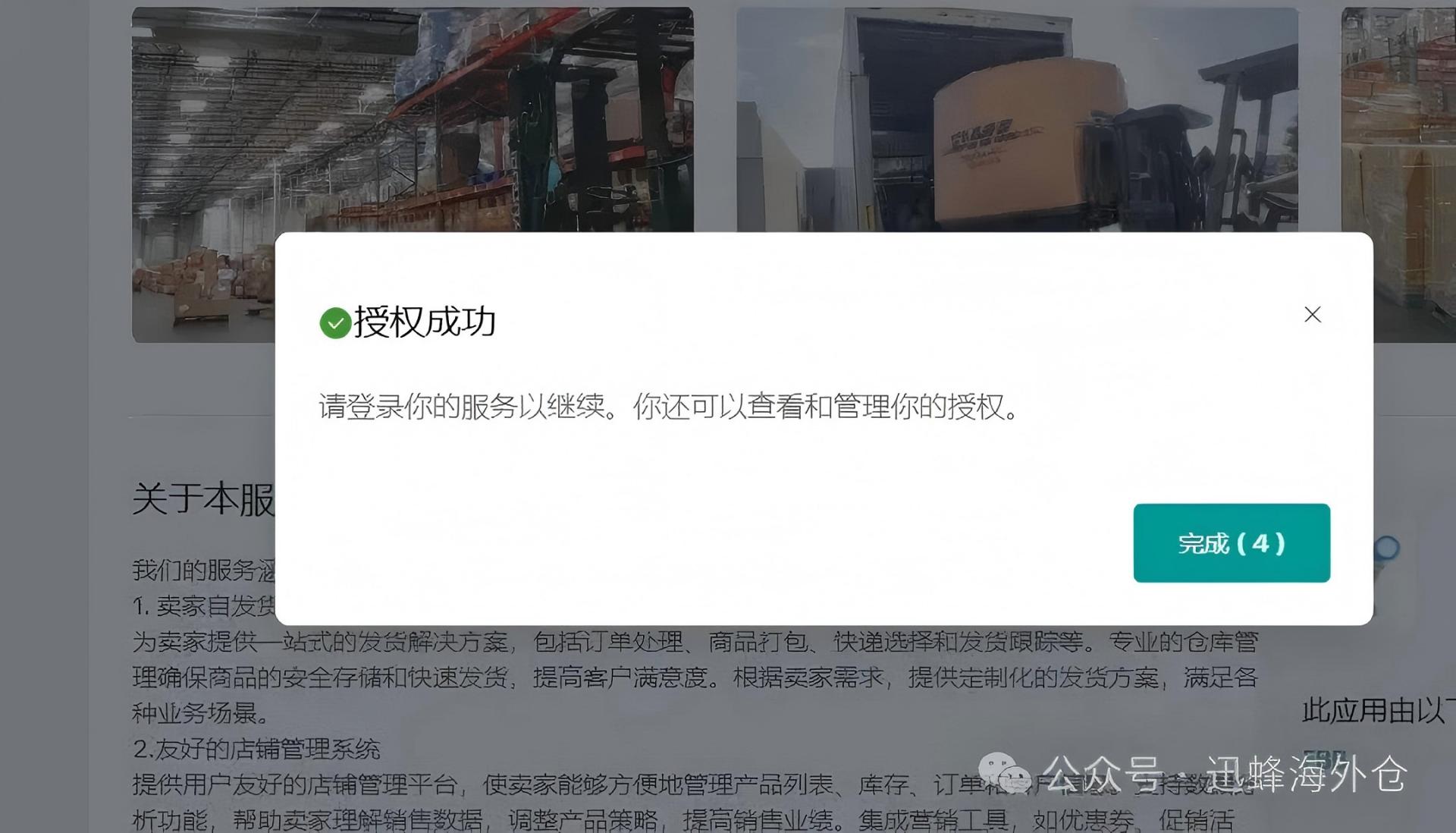
2. 授权成功之后,记得点击“完成”,会跳转到登录我们海外仓系统的页面(如果没有跳转页面,换个浏览器试一下,紫鸟需要“申请加白”);
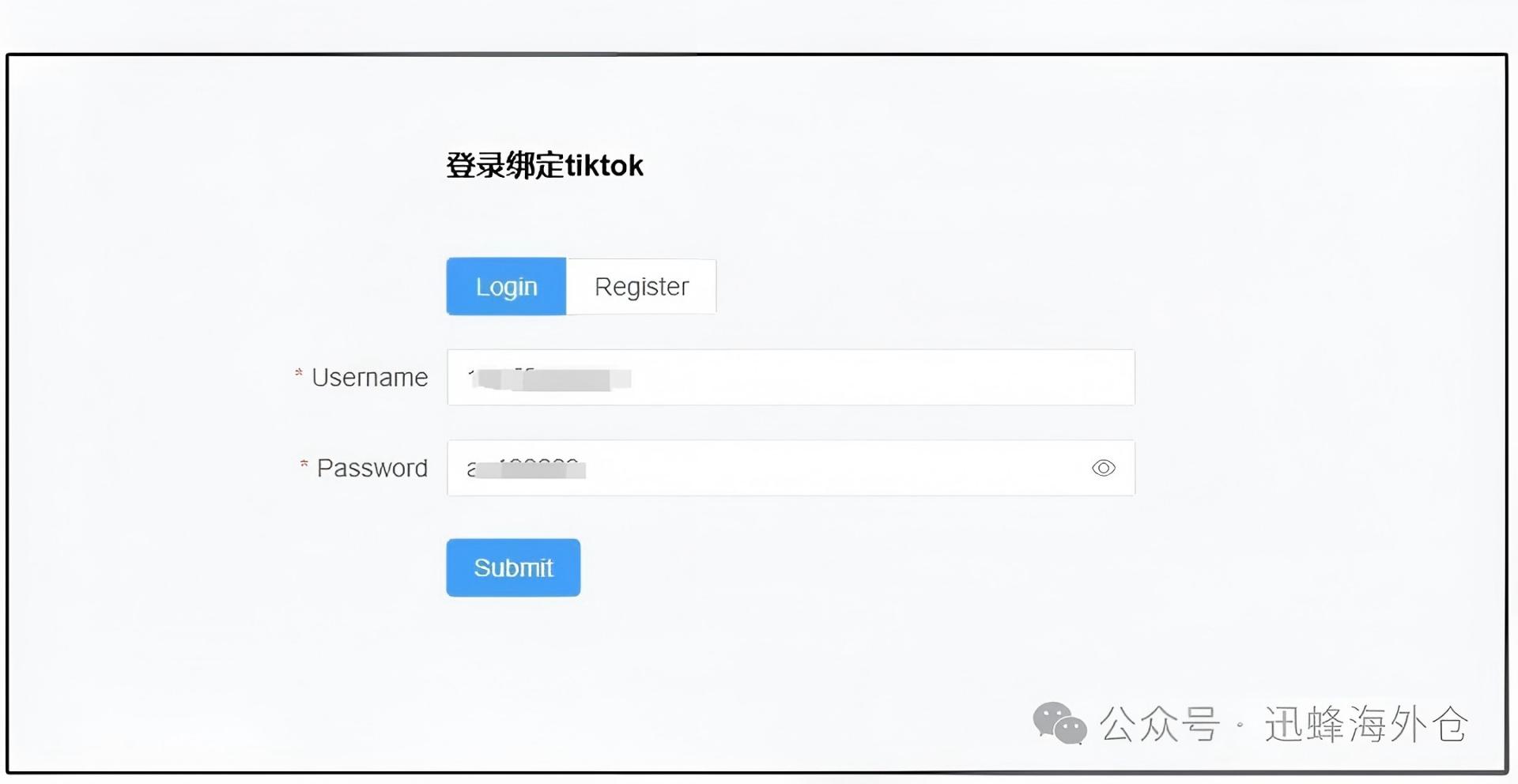
3. 输入你在我们海外仓注册过的账号和密码,即可完成授权;
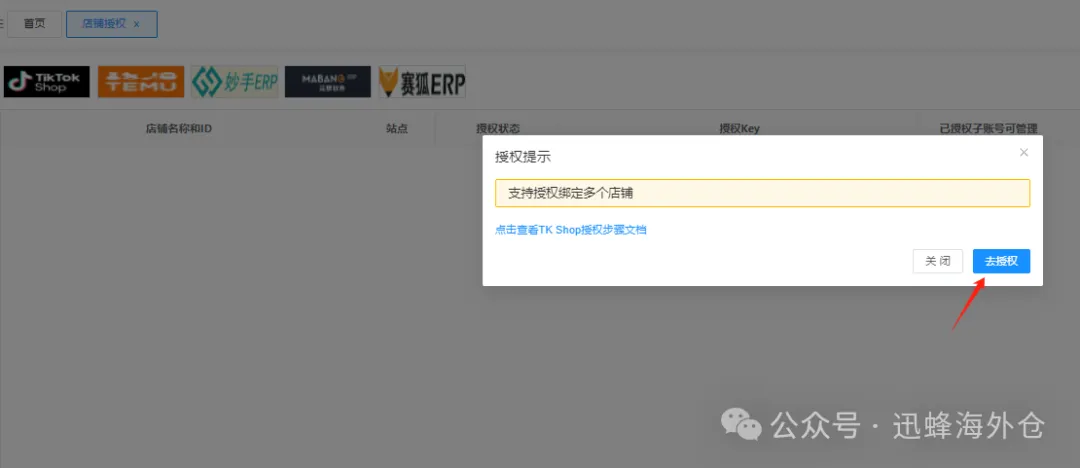
4. 授权成功,在迅蜂海外仓系统【平台店铺】–【店铺授权】这个位置查看,状态如下图:
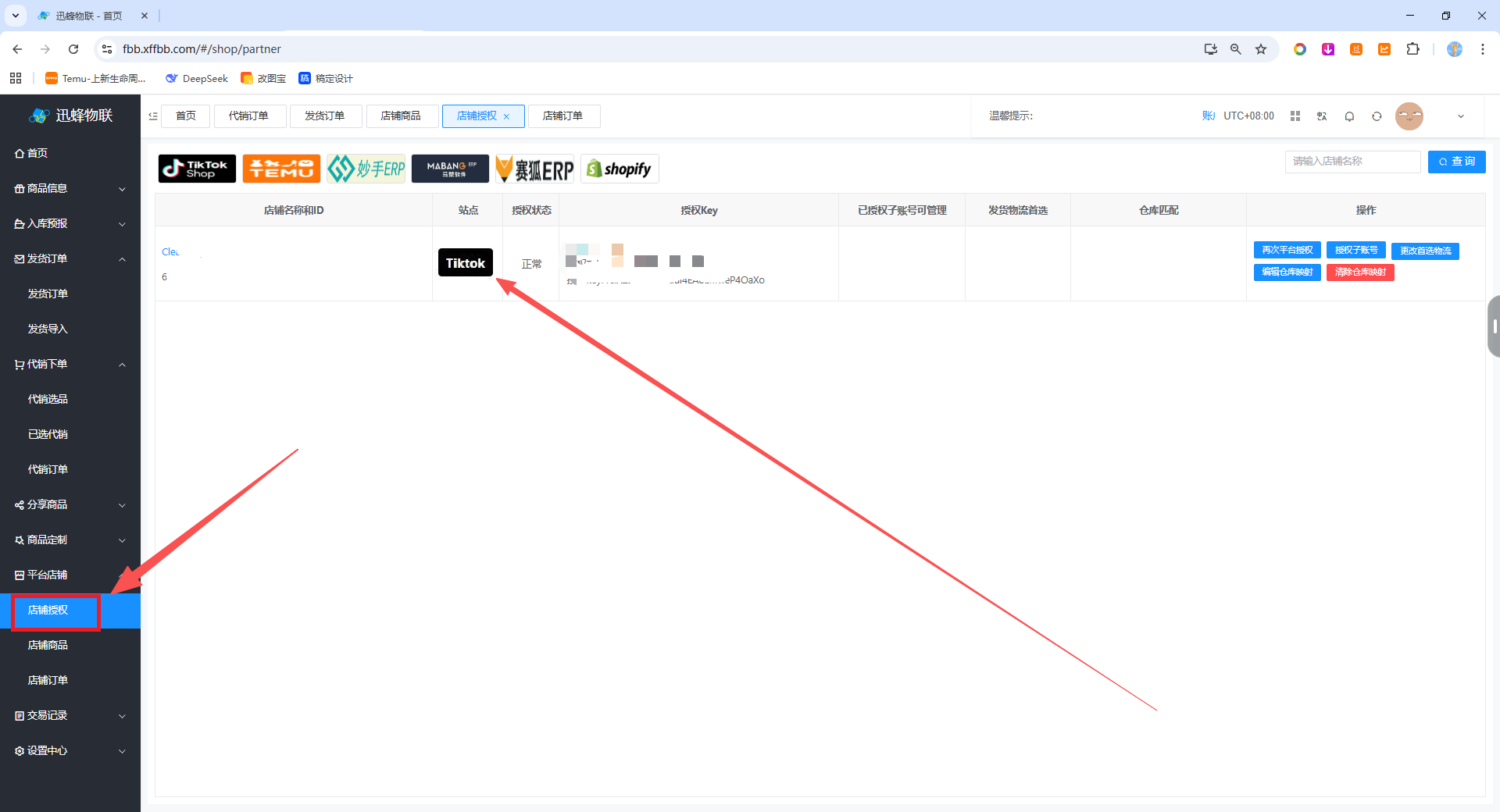
(如果没有显示,耐心等待再刷新查看)
二、刊登产品
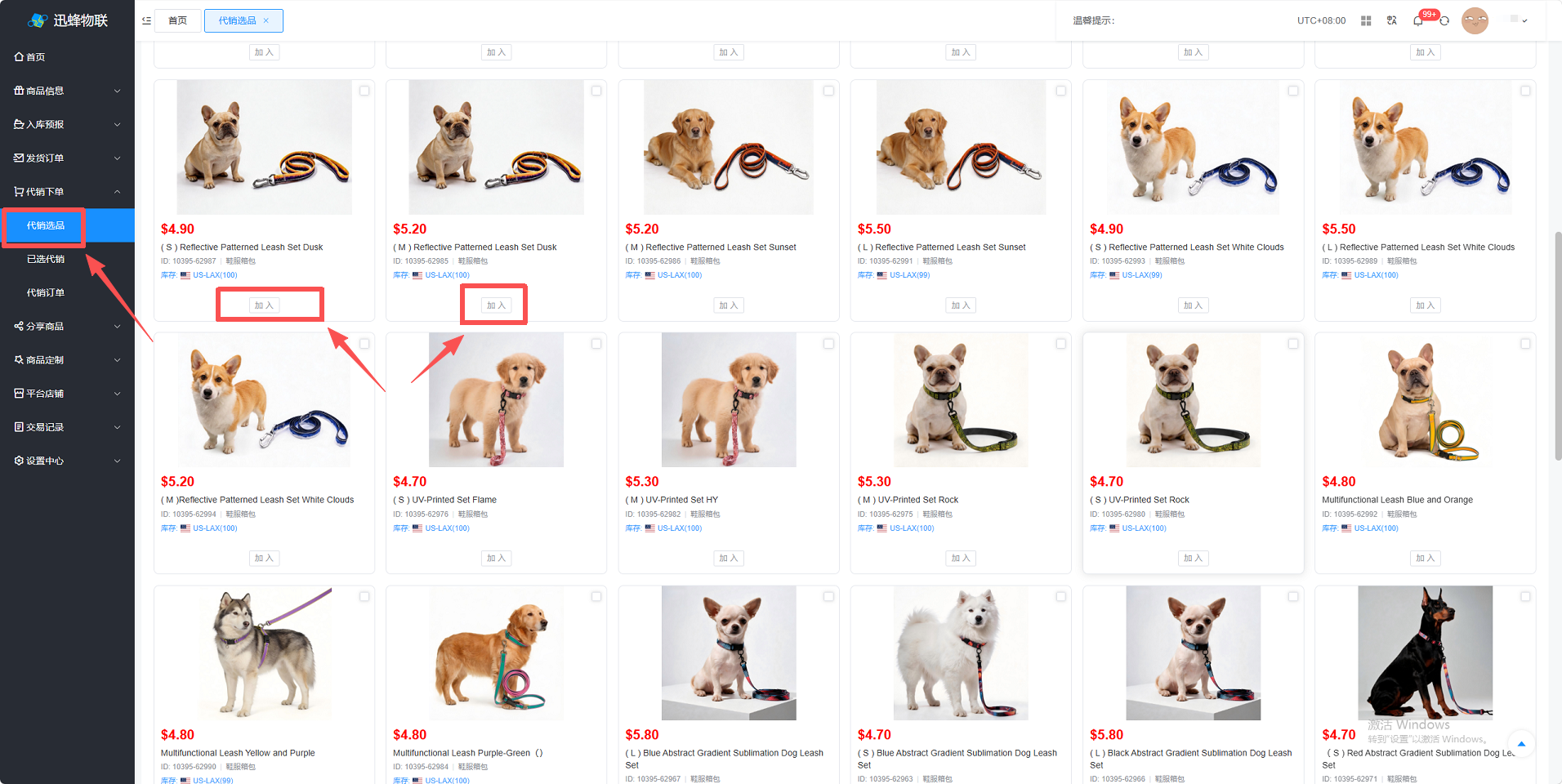
1. 迅蜂海外仓系统,【代销下单】–【代销选品】→ 选择需要上架的商品 → 点击加入
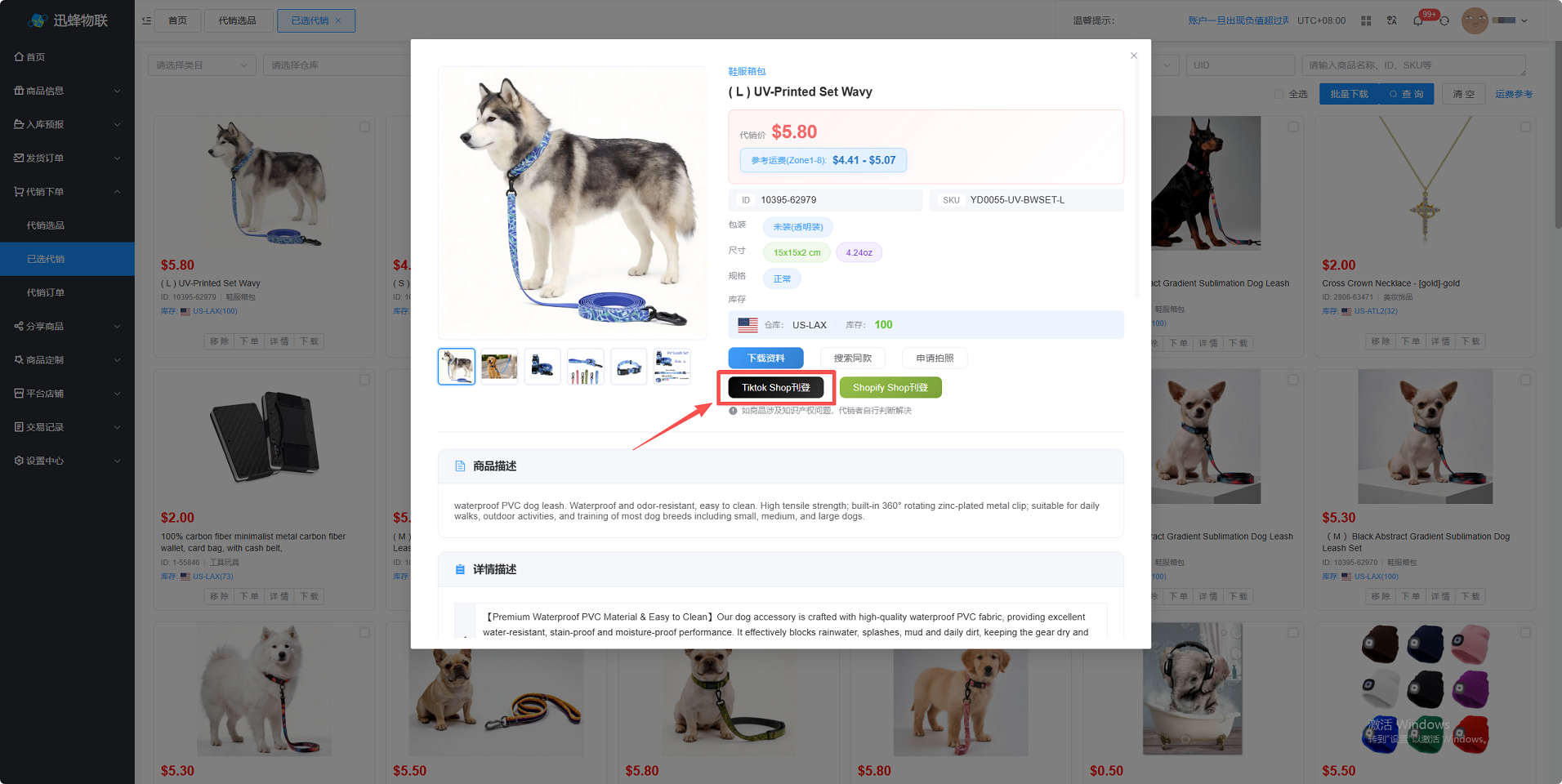
2. 进入【已选代销】,打开商品图片,点击【TikTok Shop刊登】
3. 这一步需要检查是否都填好,否则不能成功保存;
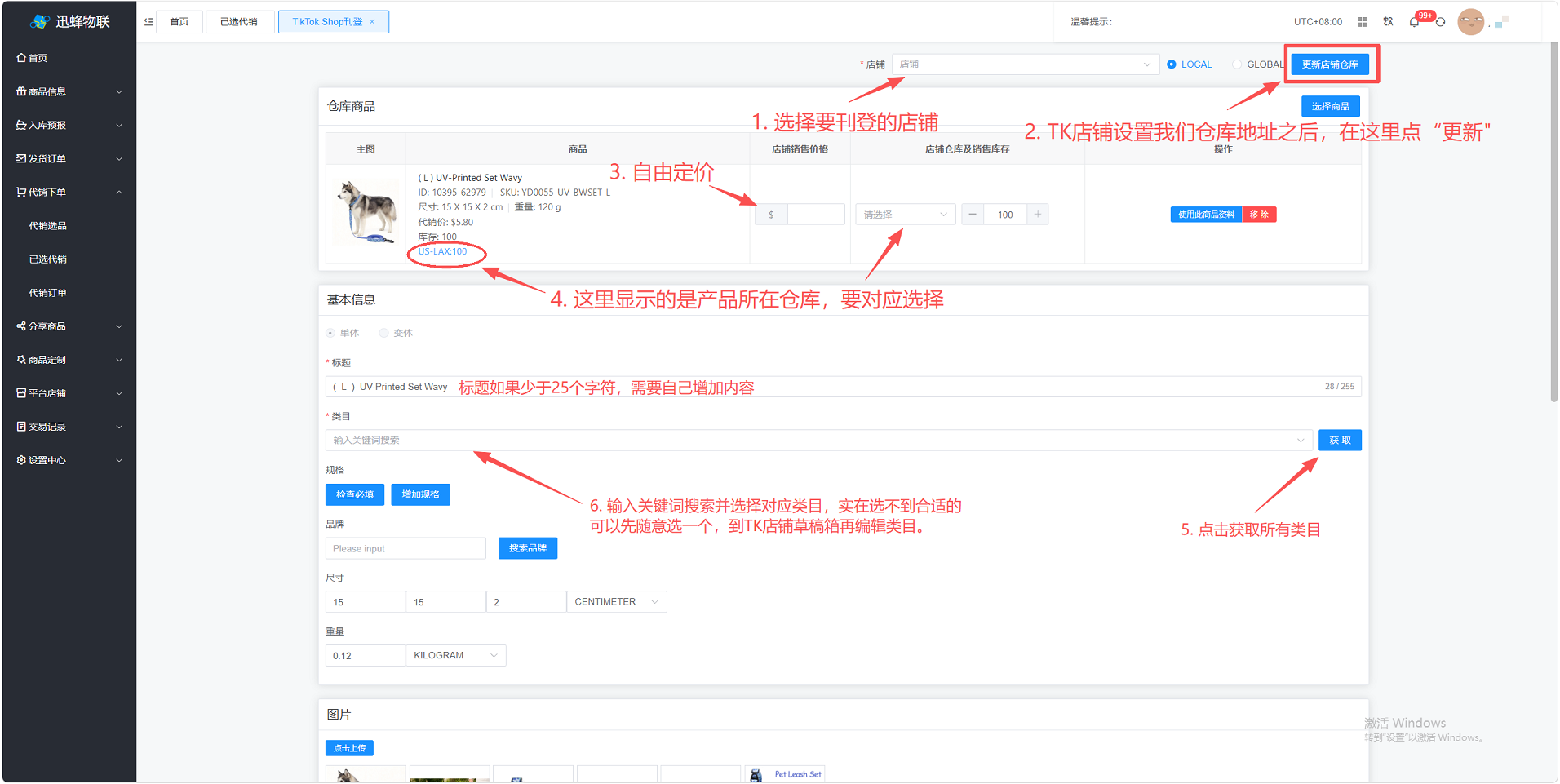
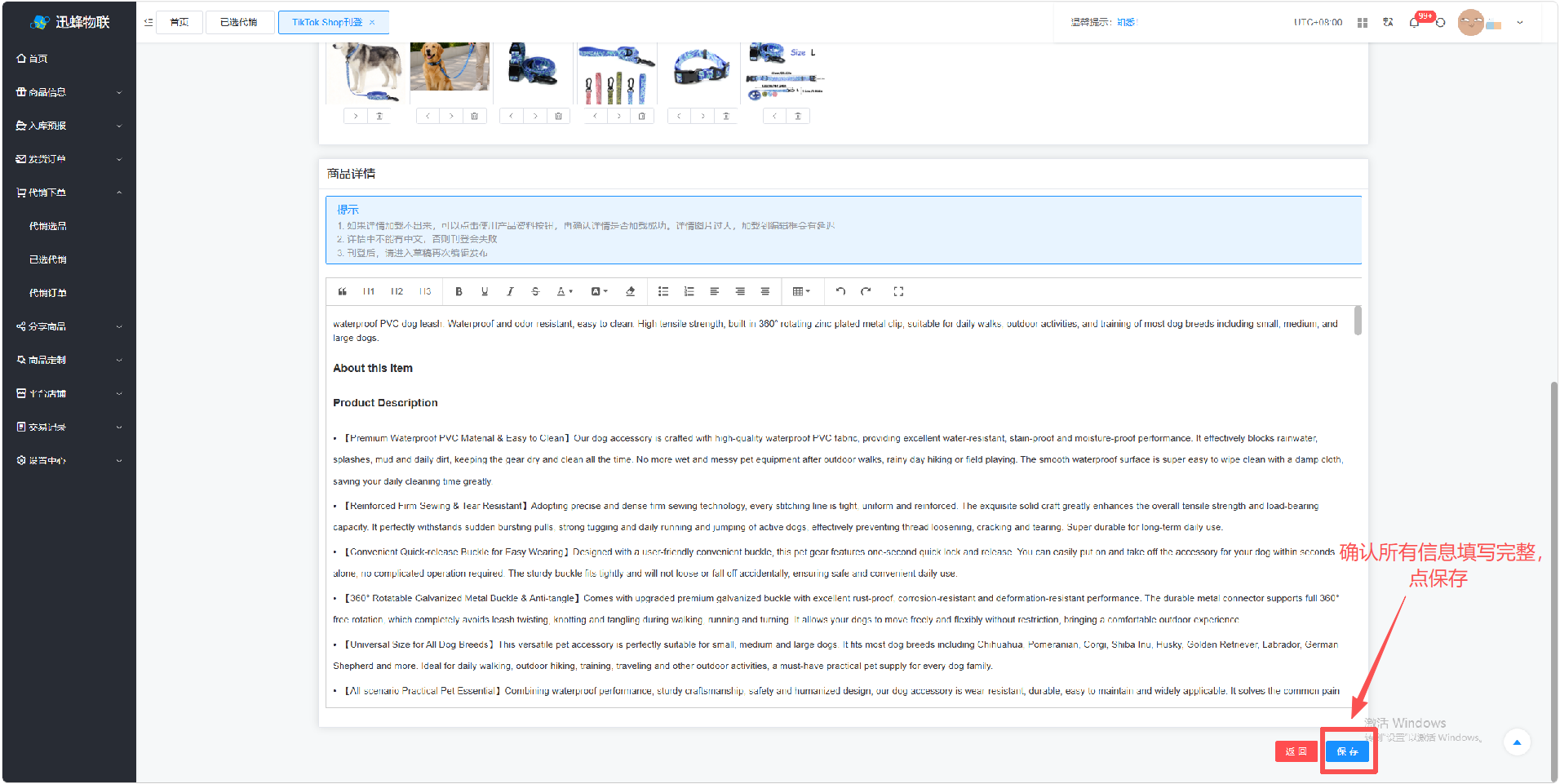
4. 点上传
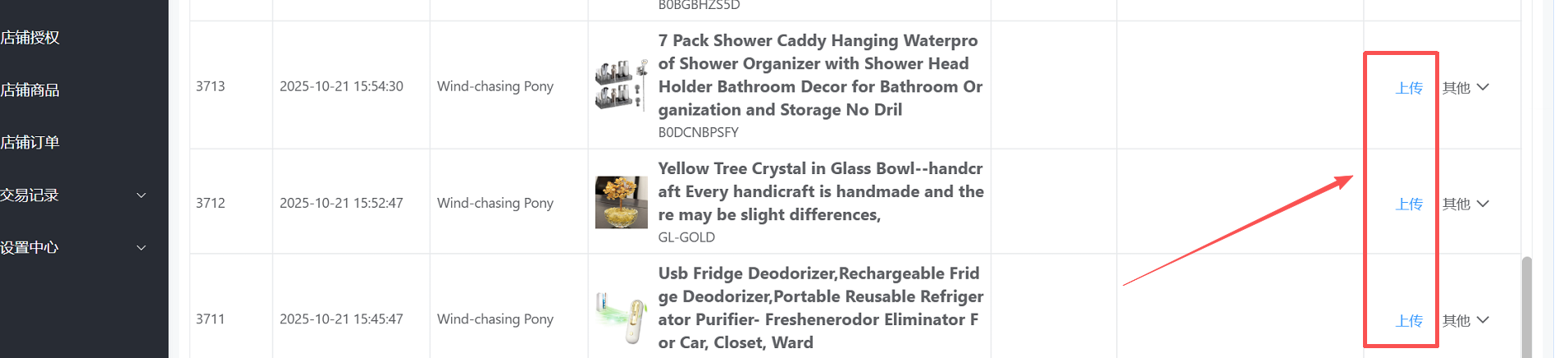
4. 上传成功,状态如下:
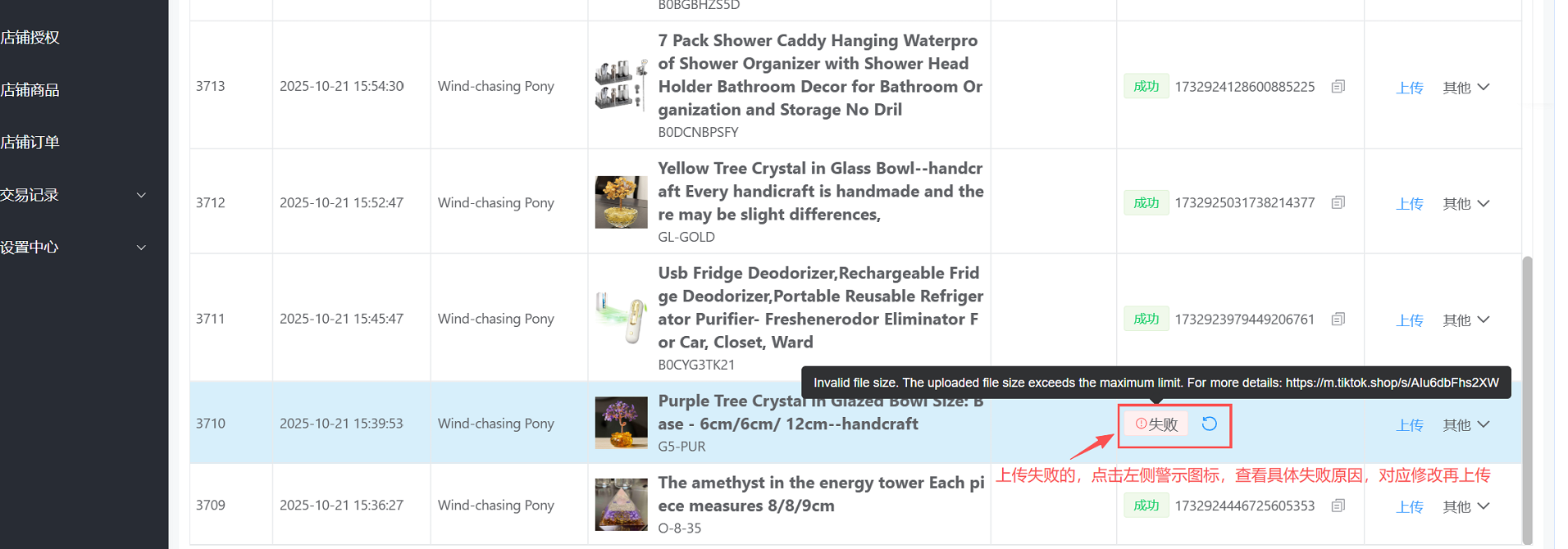
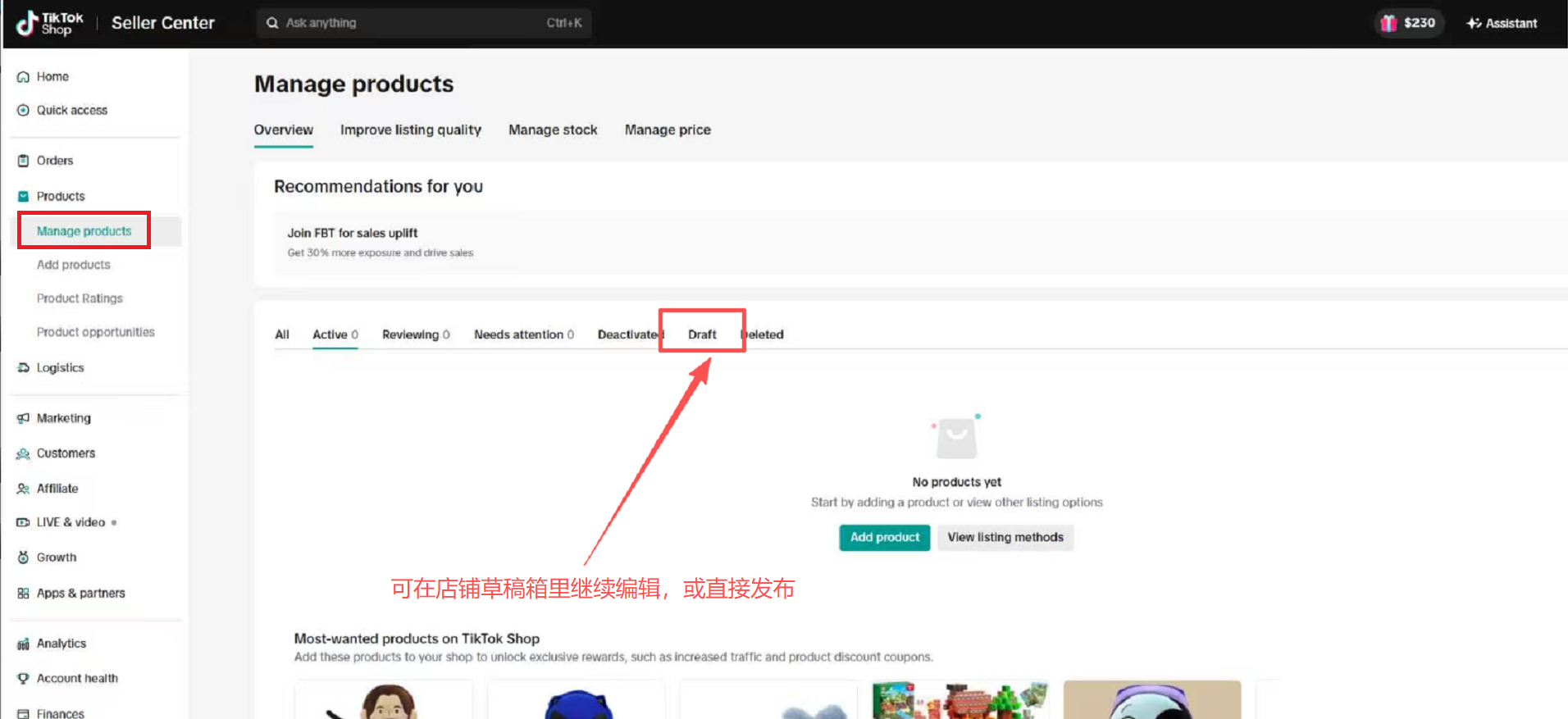
5. 可在TikTok店铺草稿箱(本土店和跨境店页面显示稍微有差别)里进一步编辑优化,或者直接提交上架;
到这里,一键刊登就结束了。
三、批量订单发货
1. 【获取店铺商品】
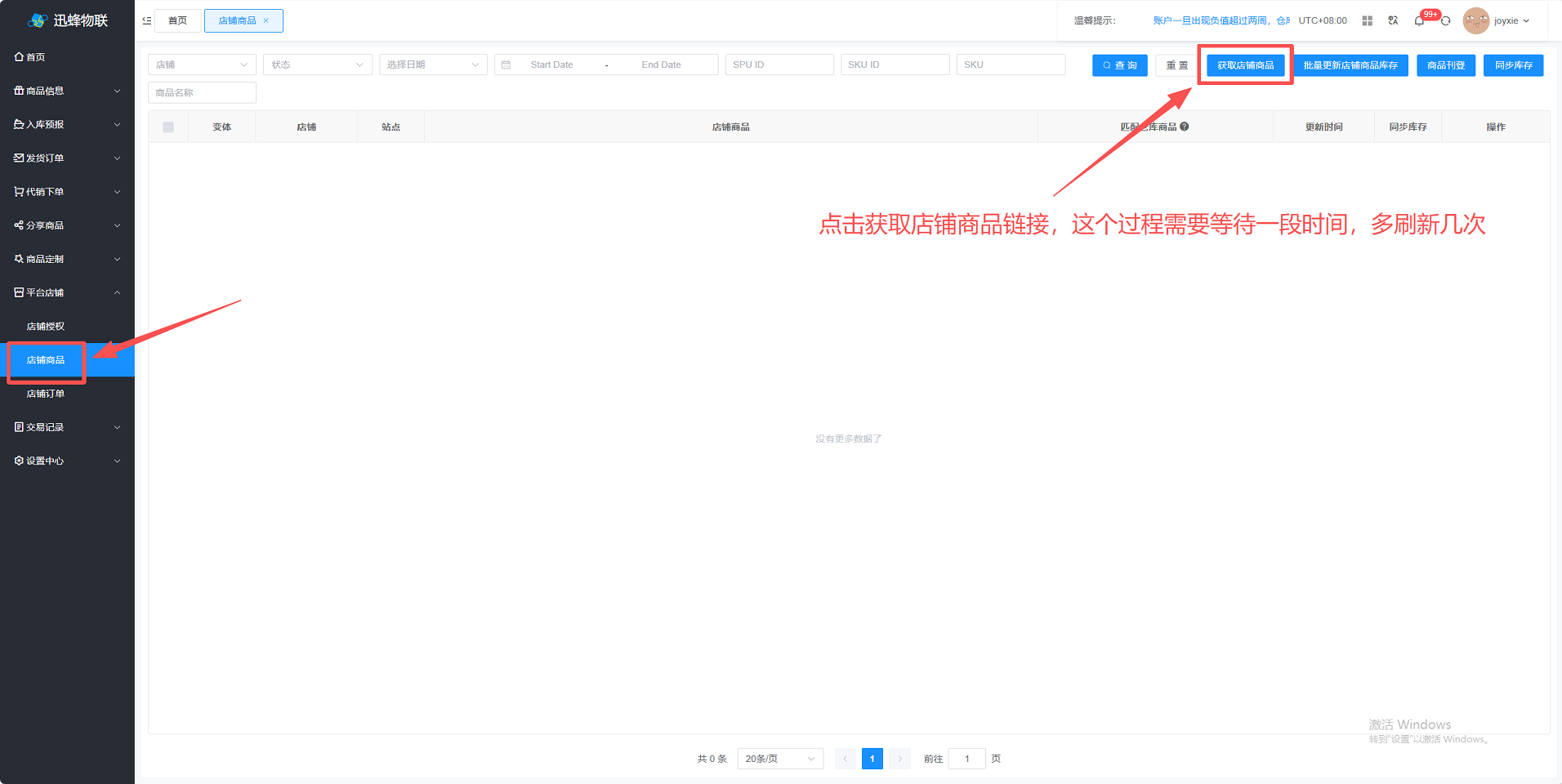
个别商品获取不到的,输入SKU ID 或者选择店铺链接创建的日期,再拉取一遍
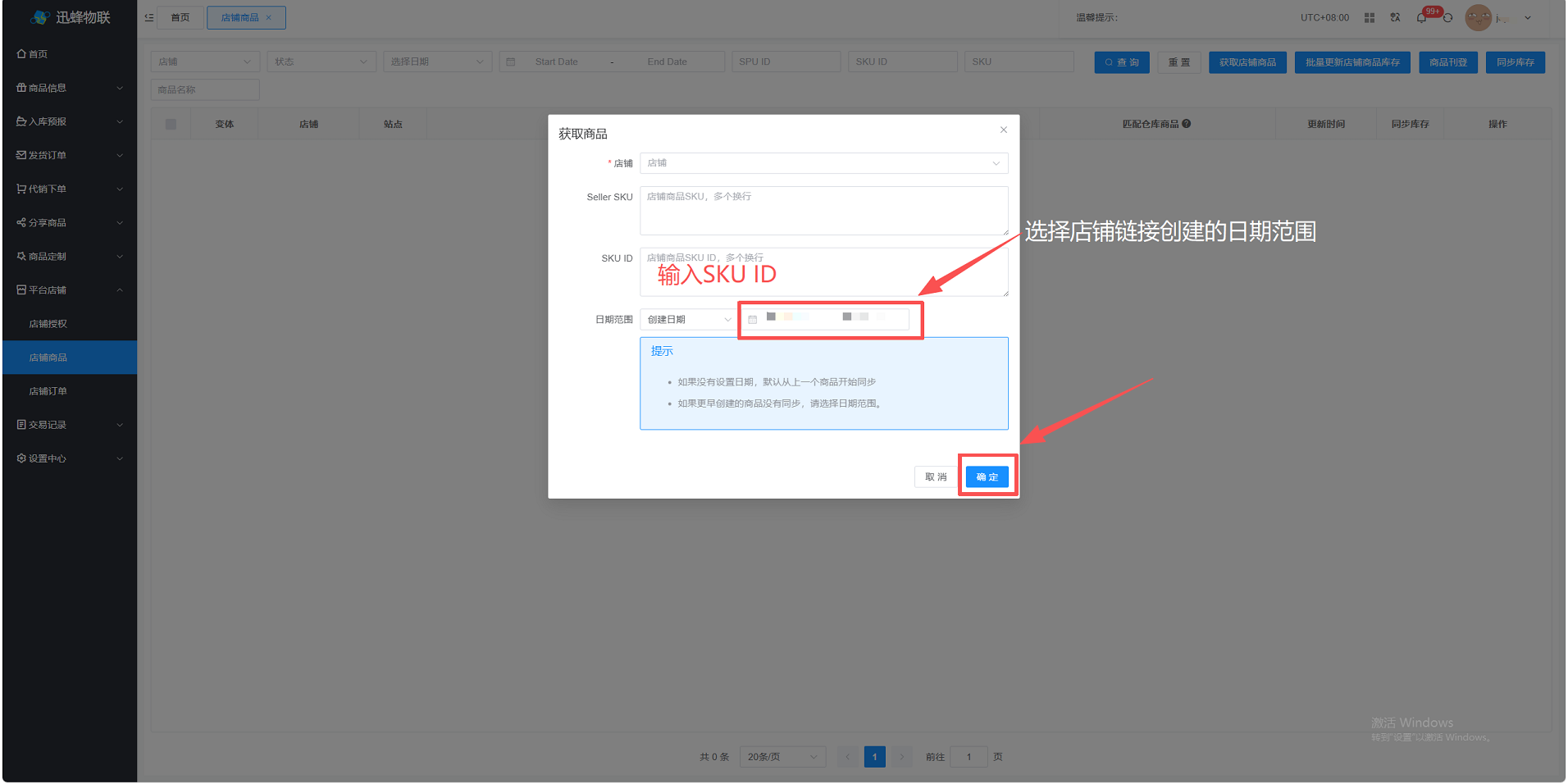
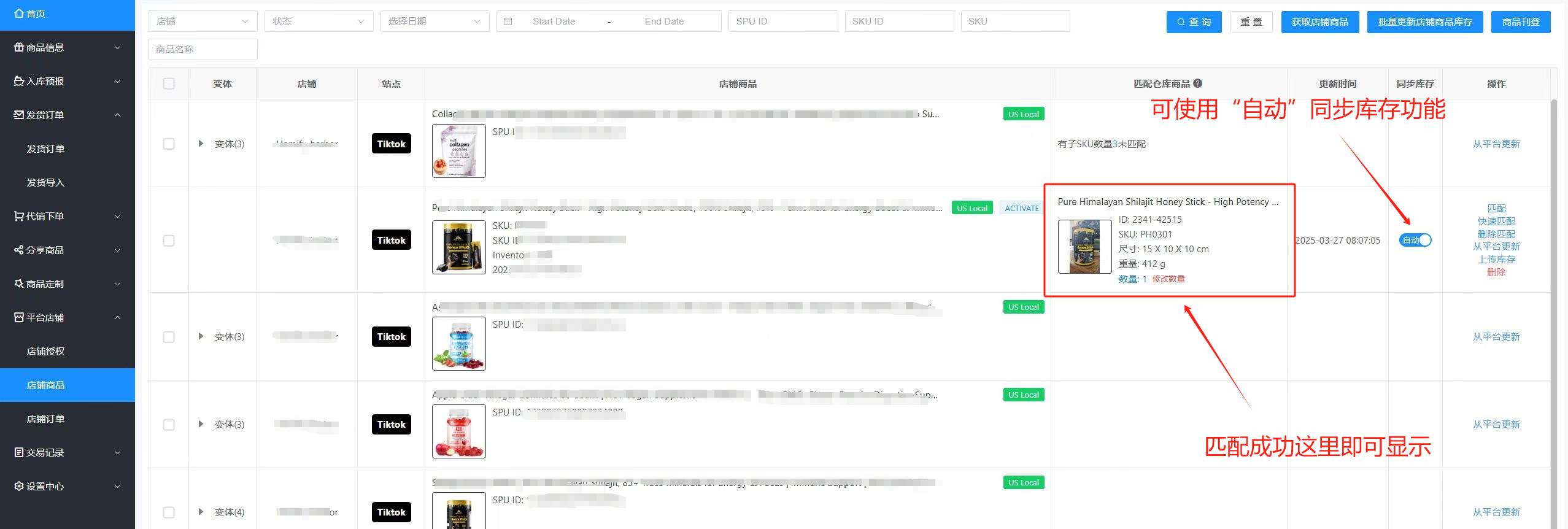
2. 【商品匹配】
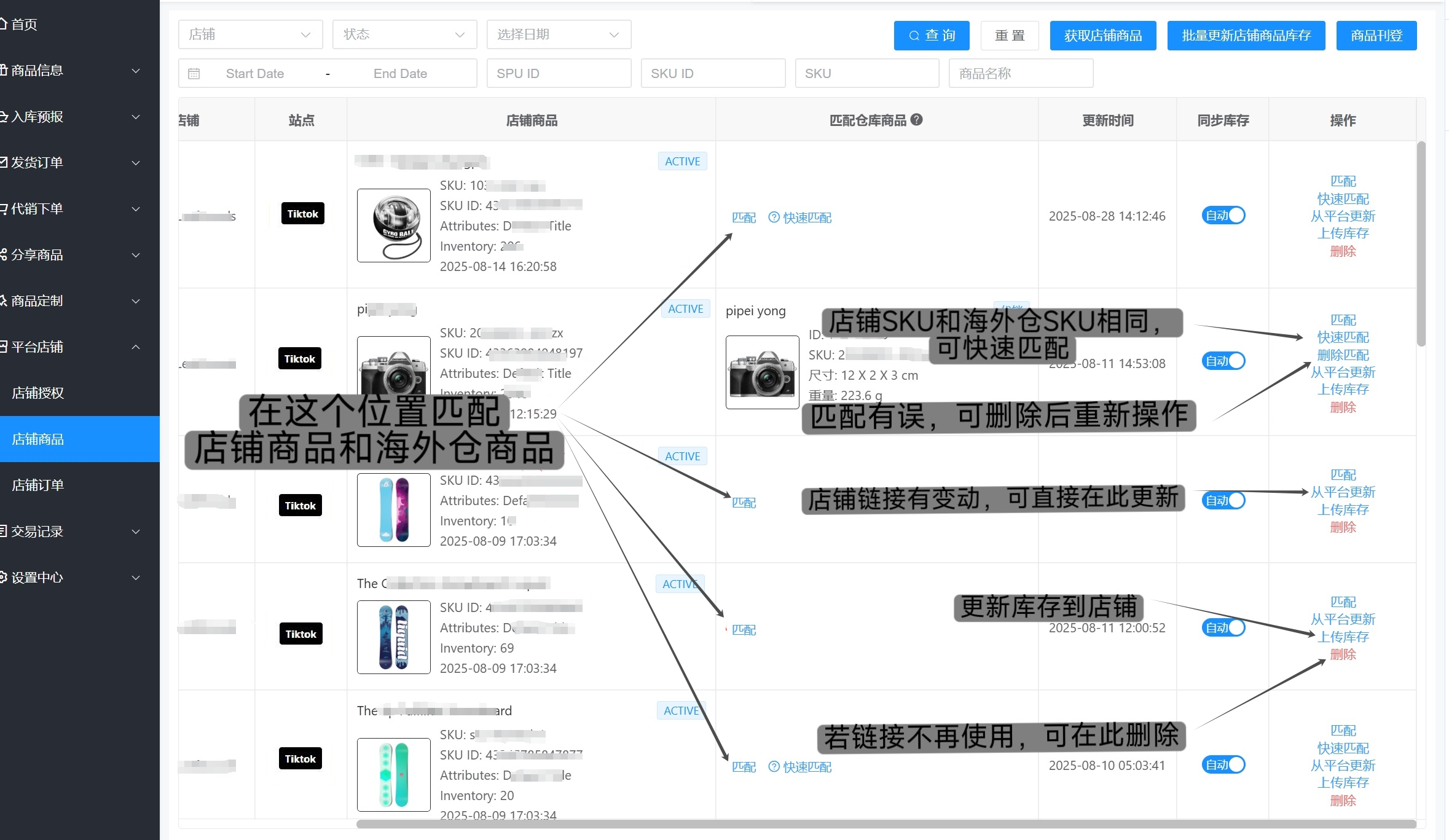
店铺链接是变体的,需要打开三角标,再逐一匹配
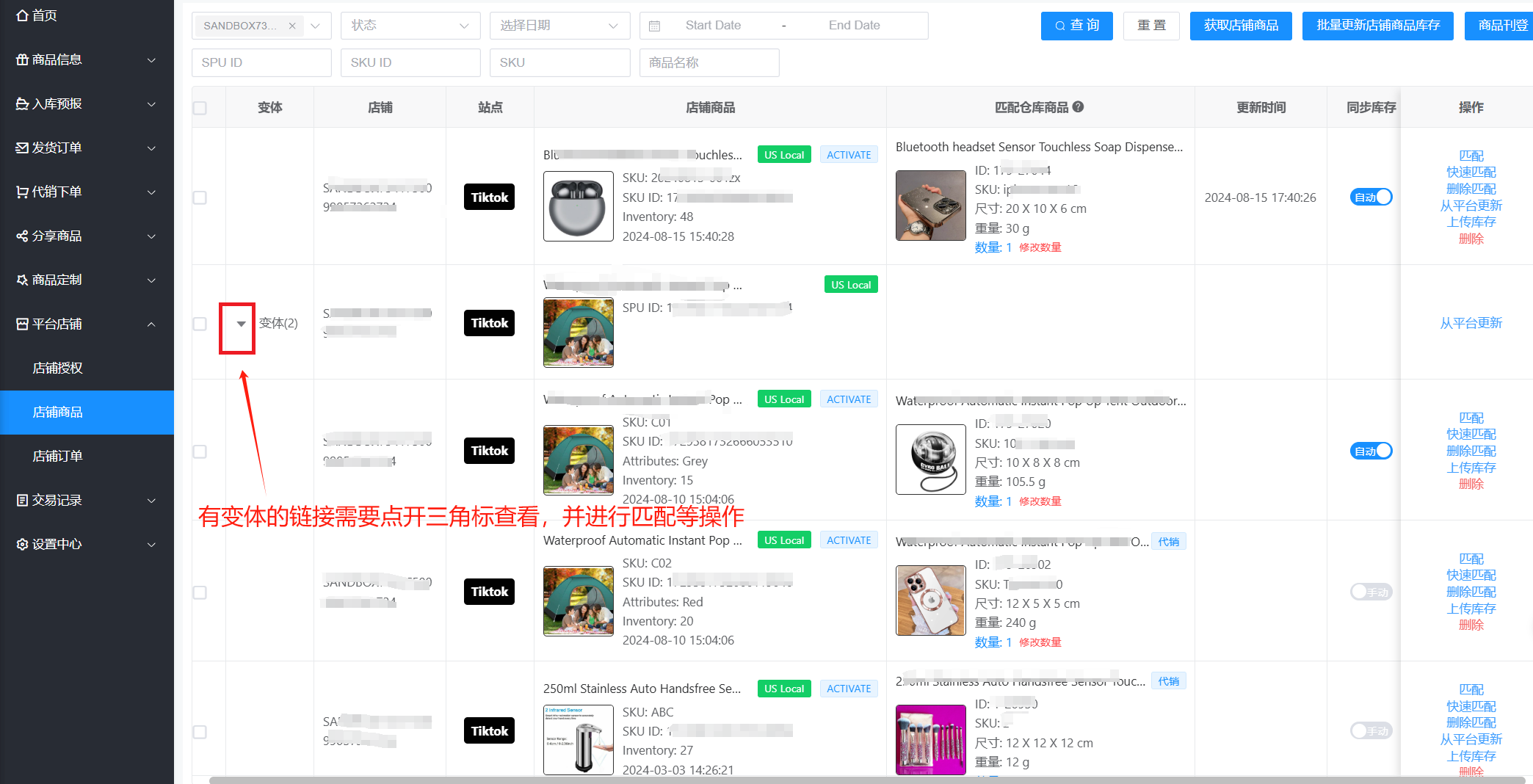
匹配成功即可在迅蜂系统查看
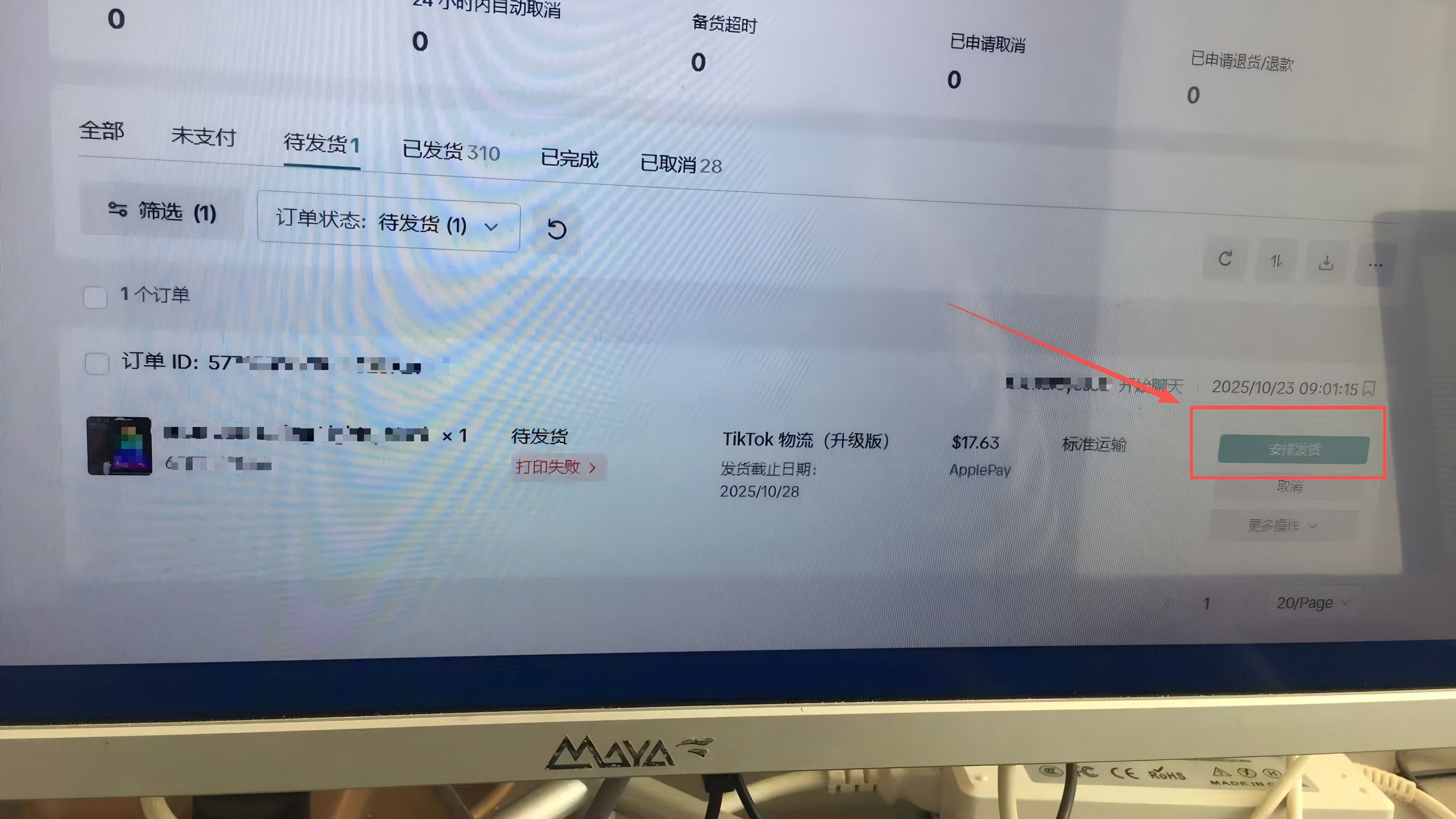
3. TK店铺点【安排发货】,不需要打印物流面单
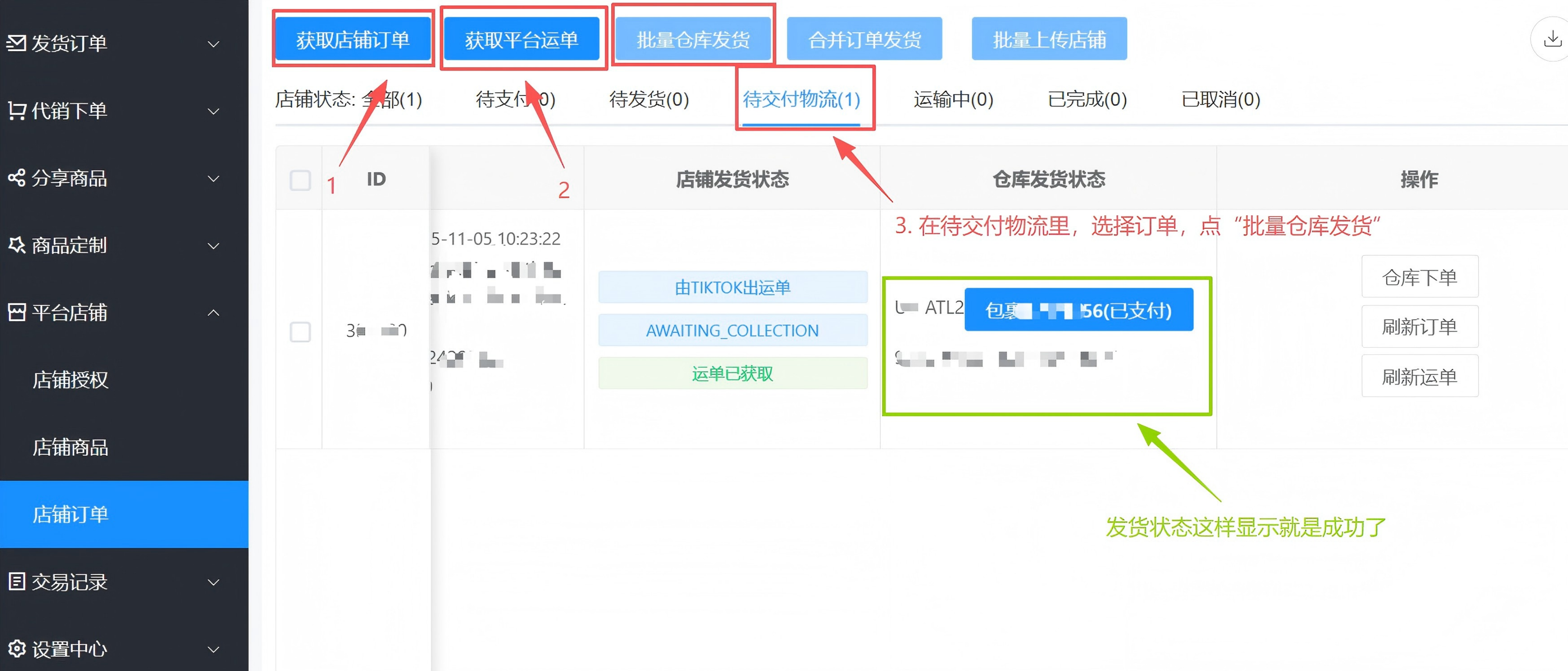
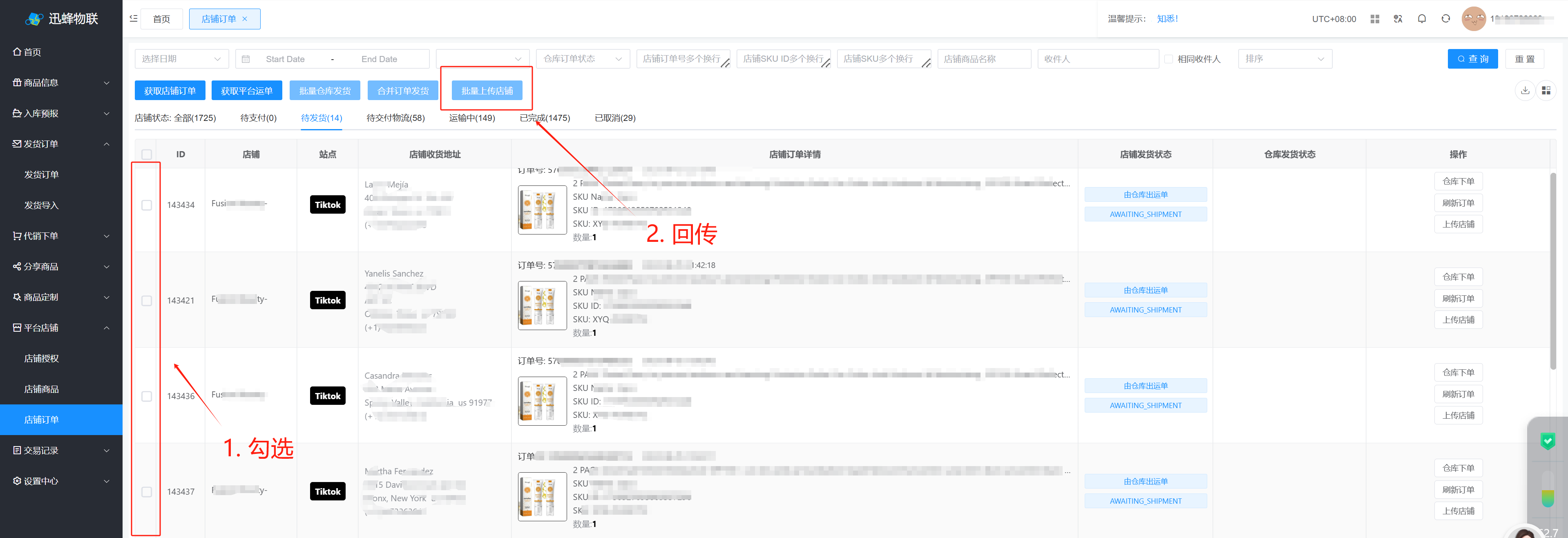
4. 回到迅蜂海外仓系统,依次点【获取平台运单】–【批量仓库发货】,看到订单状态为“已支付”或者“已发货”,就是下单成功,等待仓库发货即可
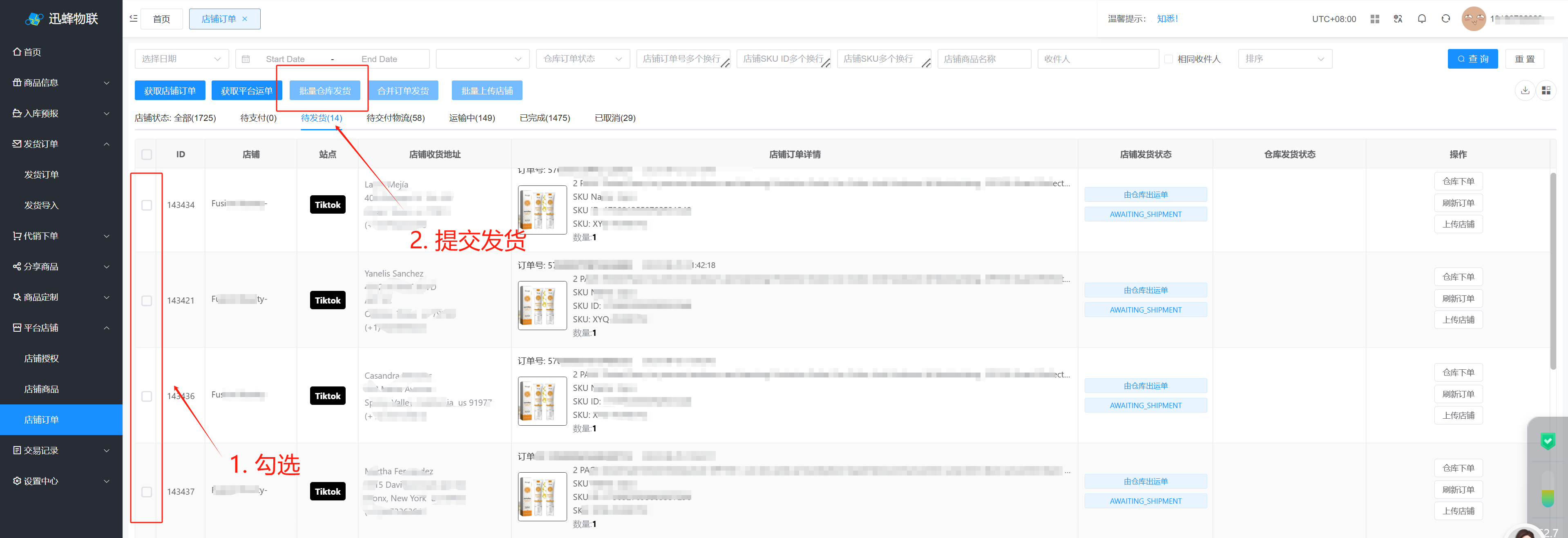
5. 如果使用迅蜂海外仓物流发货,则直接勾选列表订单,点击【批量仓库发货】按钮进行发货
6. 有了物流单号之后,勾选订单,点击【批量上传店铺】,等待仓库发货即可
常见问题解答
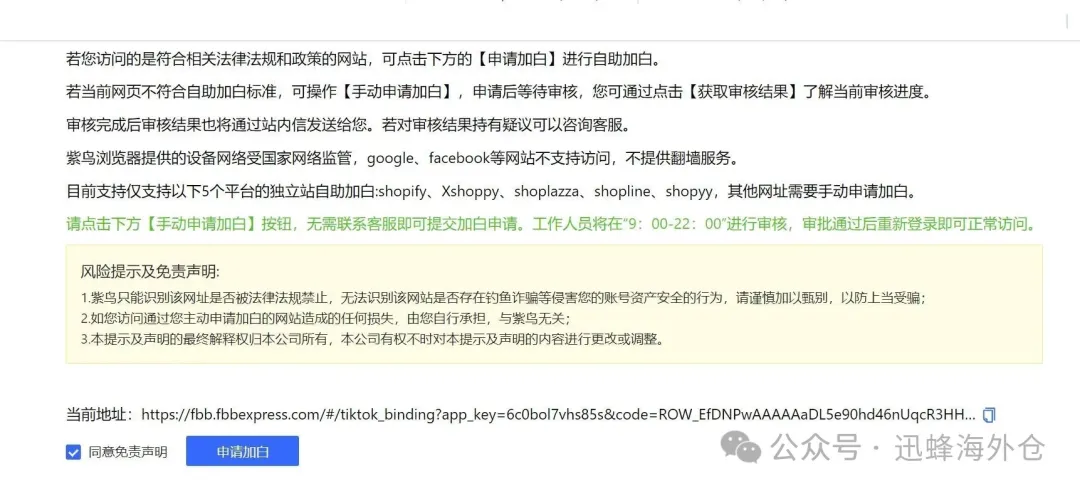
1.跳转网页显示需要申请加白怎么办?
使用紫鸟浏览器的用户,在授权过程中可能会遇到需要“申请加白”的情况,打开VPN,勾选“同意免责声明”,申请一下即可;
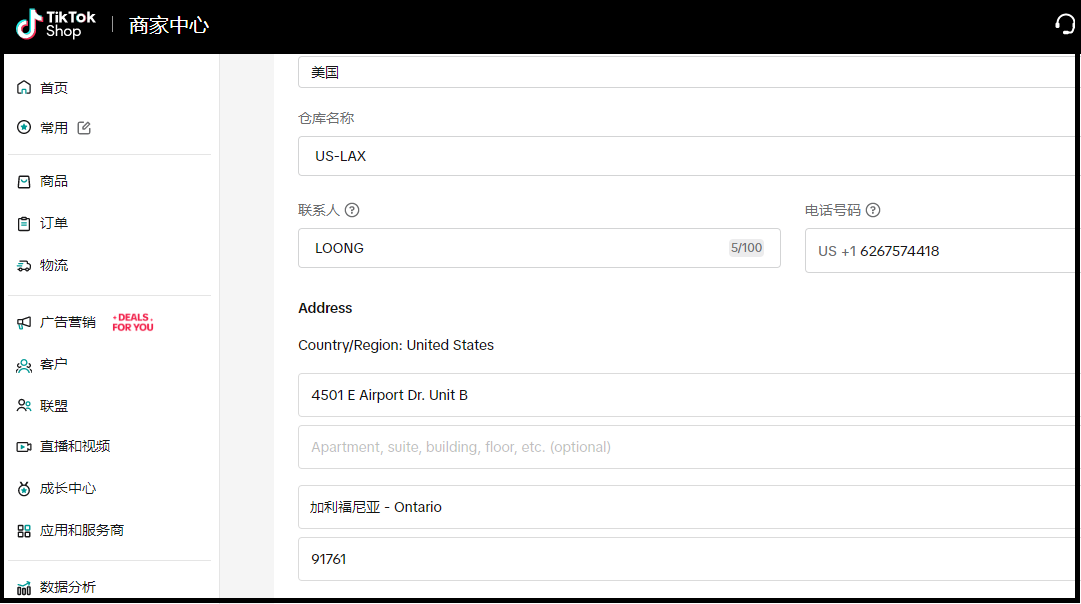
2. 仓库地址如何填写?
在TikTok店铺里设置我们的仓库地址,是必不可少的步骤。
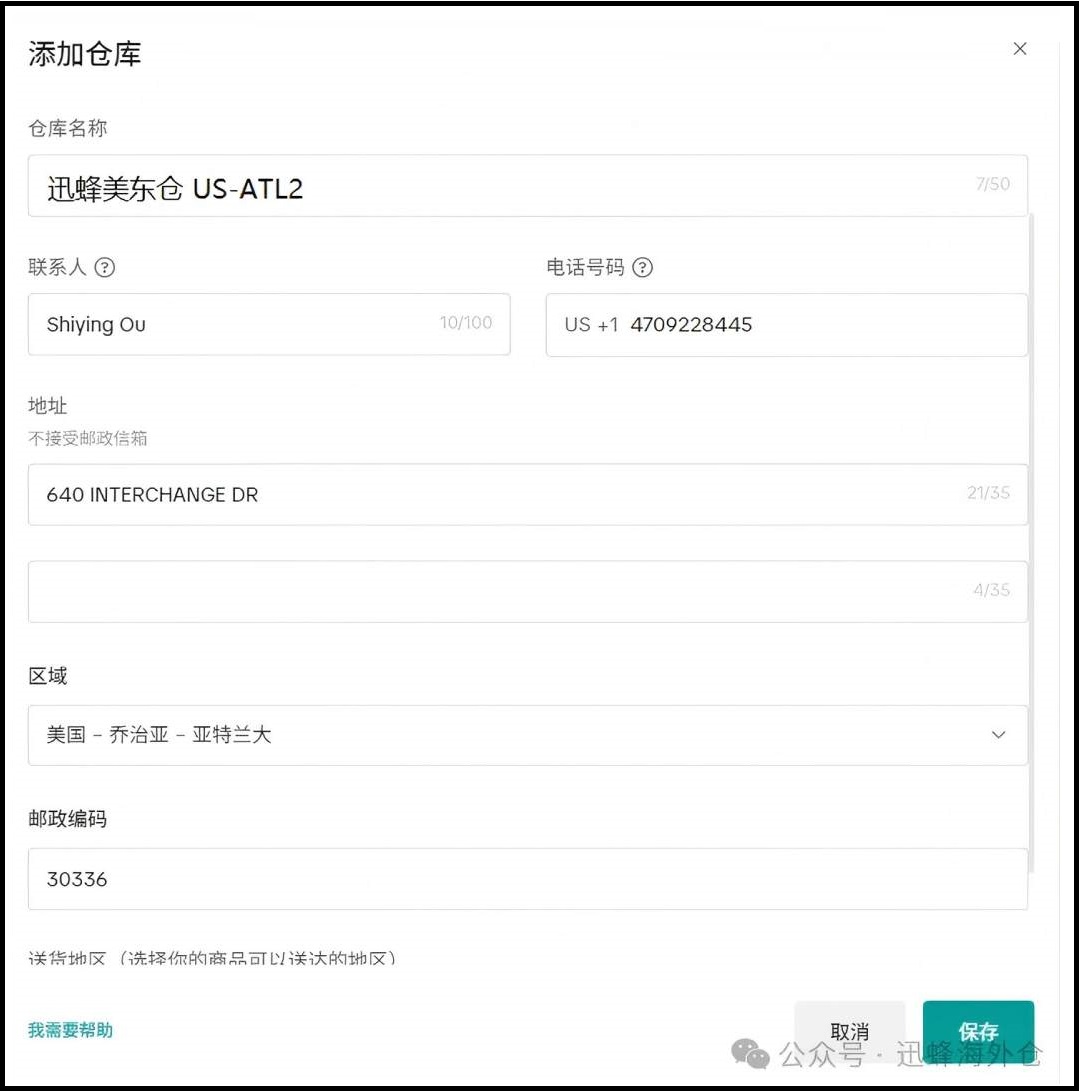
我们的货盘分布在美西仓:US-LAX, US-LAX2, US-CNO以及美东仓:US-ATL2。三个美西仓都是917开头的邮编,建议只填其中一个即可。
以下为填写范例,供大家参考:
3. 显示“上传成功”,在店铺里却找不到?
一键刊登是发布到TK店铺的草稿箱,方便进行二次编辑,所以要在【管理商品】–【草稿箱】的位置查找。
4. 迅蜂海外仓系统也有授权通道,是否可以使用?
可以的,通过迅蜂系统向TIKTOK SHOP授权,按照指引,如果不成功则按照上面指引从TK SHOP授权FBB。
上架过程还有其他问题请扫码咨询我们客户经理~

作者:小谢 创建时间:2025-11-11 17:42
最后编辑:小谢 更新时间:2026-09-08 15:22
最后编辑:小谢 更新时间:2026-09-08 15:22